
Persiapan
Cara Install Aplikasi
- Tekan tombol Download Aplikasi di bagian atas halaman ini. File akan terunduh dalam format
.apk.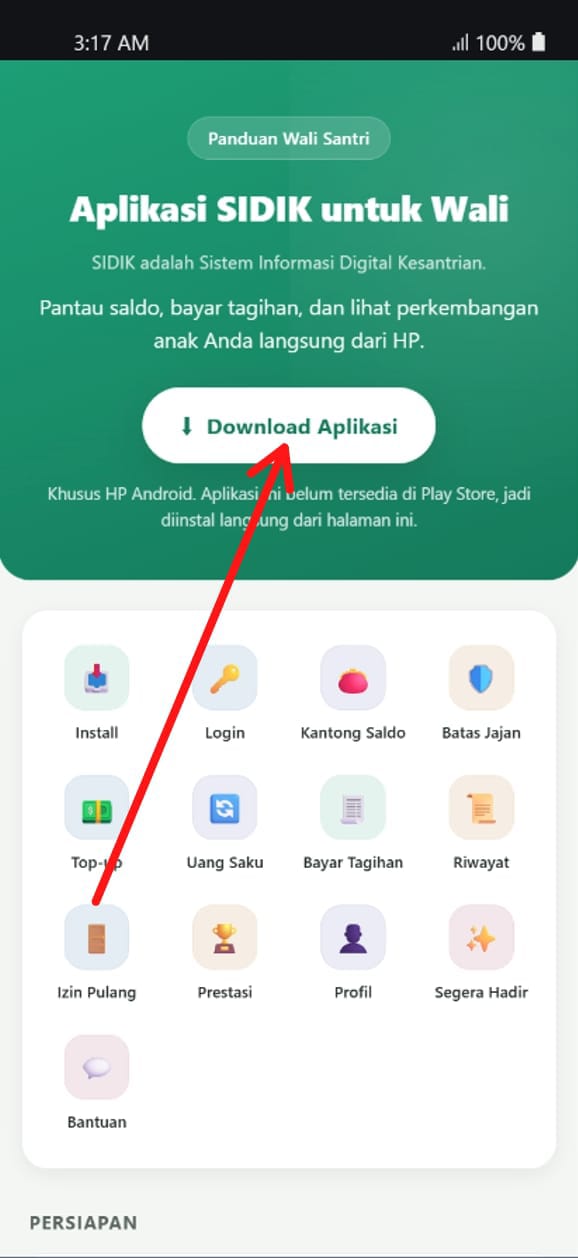
img/install-1.jpg - Buka file
.apkyang sudah terunduh (biasanya lewat notifikasi unduhan, atau folder Download). - HP mungkin menampilkan peringatan "sumber tidak dikenal". Ini normal karena aplikasi belum ada di Play Store. Tekan Setelan, lalu aktifkan Izinkan dari sumber ini.
- Akan muncul dialog Google Play Protect yang menawarkan pemindaian aplikasi. Anda bisa tekan Install without scanning (lewati pemindaian) untuk langsung lanjut instal.
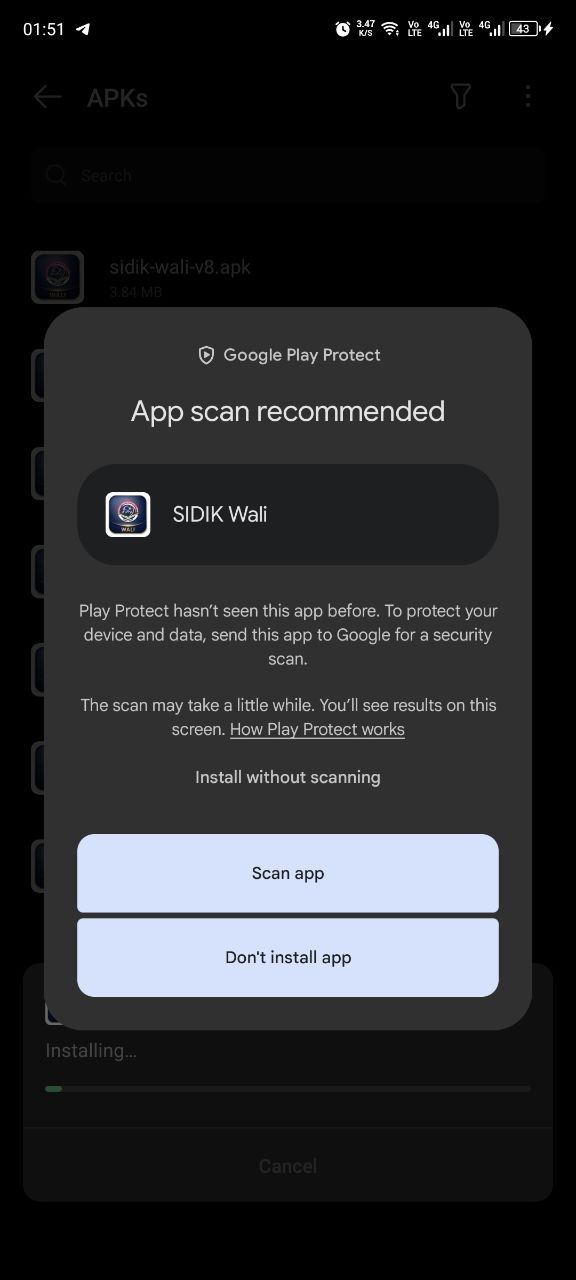
img/install-2.jpg - Tunggu proses instalasi selesai. Aplikasi akan berstatus Installed setelah berhasil.

img/install-3.jpg - Buka aplikasinya dari layar utama HP, lalu lanjut ke langkah Cara Login.


Cara Login Pertama Kali
- Buka aplikasi, isi Nomor HP yang sudah terdaftar di data santri (nomor yang diberikan saat pendaftaran/administrasi).
- Isi Password default:
123456. - Tekan Masuk.
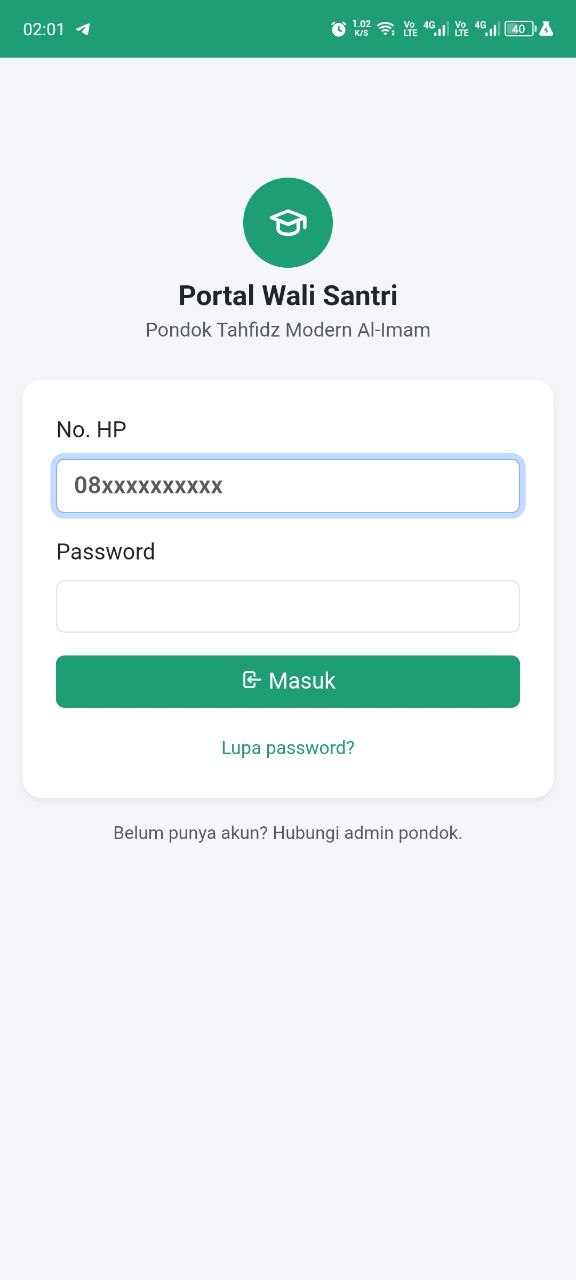
img/login-1.jpg

Lupa password? Tekan link "Lupa Password" di halaman login. Kode/password baru akan dikirim lewat WhatsApp ke nomor HP terdaftar.
Konsep Dasar
Kantong Utama vs Uang Saku
Saldo anak Anda terbagi jadi dua kantong terpisah dengan fungsi berbeda:

Uang di Uang Saku berasal dari Kantong Utama yang Anda pindahkan sendiri (lihat Cara Pindah ke Uang Saku).
Cara Kerja Batas Jajan (Limit Uang Saku)
Supaya jajan anak tetap terkontrol, Uang Saku punya batas harian dan mingguan yang bisa Anda atur sendiri (lihat Cara Atur Batas Uang Saku).
- Batas Harian: dihitung dari jam 00:00 setiap hari, otomatis reset esok harinya.
- Batas Mingguan: dihitung sejak hari Senin, otomatis reset tiap Senin berikutnya.
- Kedua batas berlaku terpisah. Belanja akan ditolak begitu salah satu batas terlampaui, meski batas satunya belum habis.
- Batas ini hanya berlaku untuk belanja di koperasi/kantin dan tarik tunai, bukan untuk pembayaran tagihan (tagihan memakai Kantong Utama dan tidak dibatasi limit ini).
Kalau Anda tidak mengatur batas sendiri, otomatis mengikuti batas default dari pondok.
Tutorial per Fitur
Cara Top-up (Isi Saldo)
- Dari menu utama, pilih Top-up.
- Masukkan nominal yang ingin diisi, lalu pilih metode pembayaran yang tersedia di layar. Daftar metode pembayaran bisa bertambah dari waktu ke waktu.
- Ikuti instruksi pembayaran sesuai metode yang dipilih (nomor VA / kode QRIS akan ditampilkan).
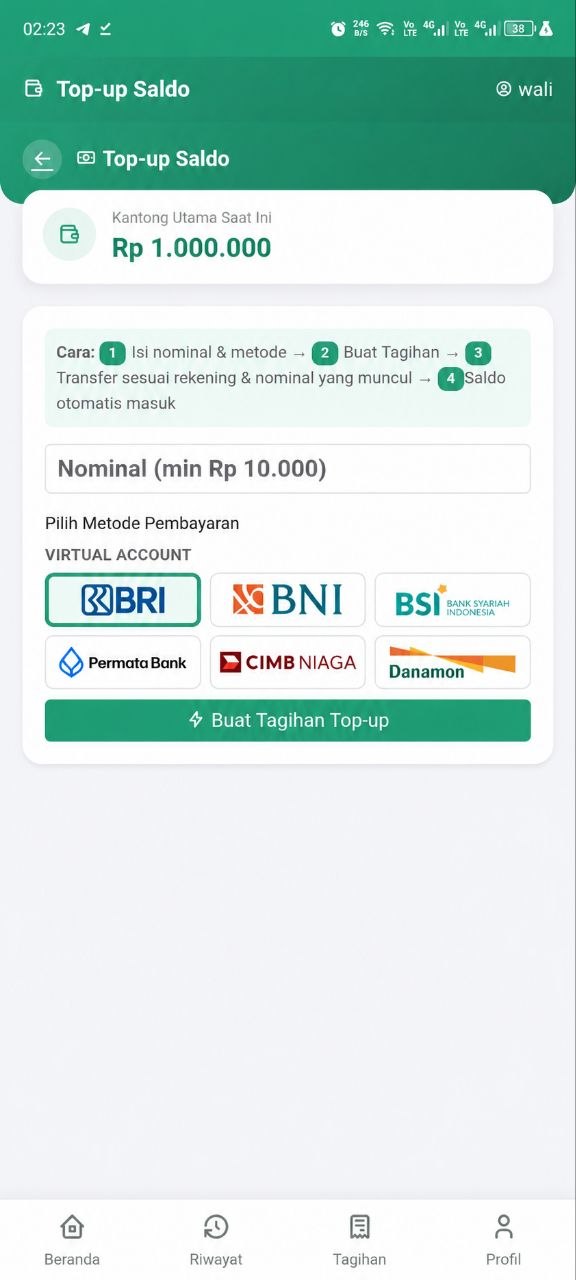
img/topup-1.jpg - Setelah pembayaran berhasil, saldo otomatis masuk ke Kantong Utama begitu sistem menerima konfirmasi. Kalau saldo belum muncul juga, buka halaman Riwayat Top-up dan tekan Cek Status.

Cara Pindah ke Uang Saku
- Dari menu utama, pilih Uang Saku.
- Pada bagian Pindah ke Uang Saku, isi nominal yang ingin dipindah dari Kantong Utama.
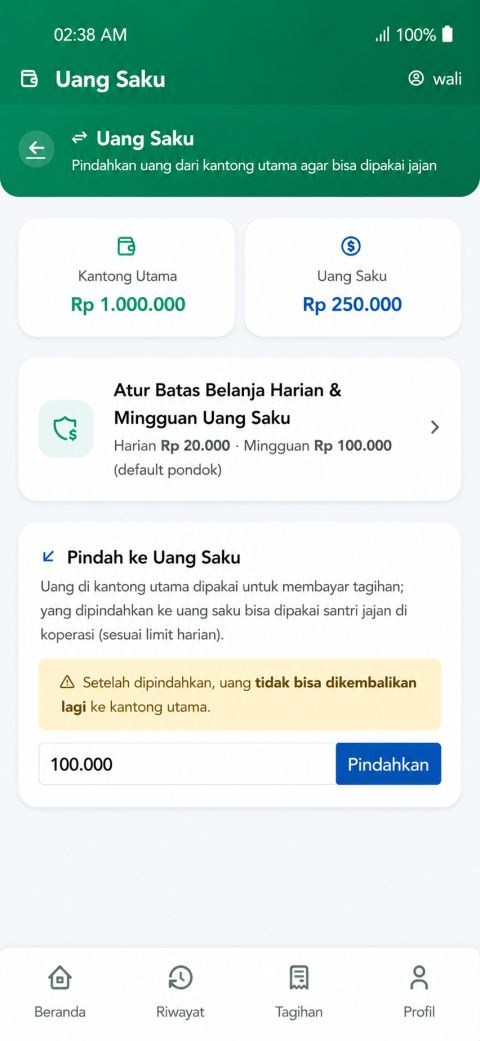
img/alokasi-1.jpg - Tekan Pindahkan, lalu konfirmasi.

Cara Atur Batas Uang Saku
- Dari menu Uang Saku, tekan kartu Atur Batas Belanja Harian & Mingguan.
- Isi batas harian dan/atau mingguan yang diinginkan (dalam Rupiah).
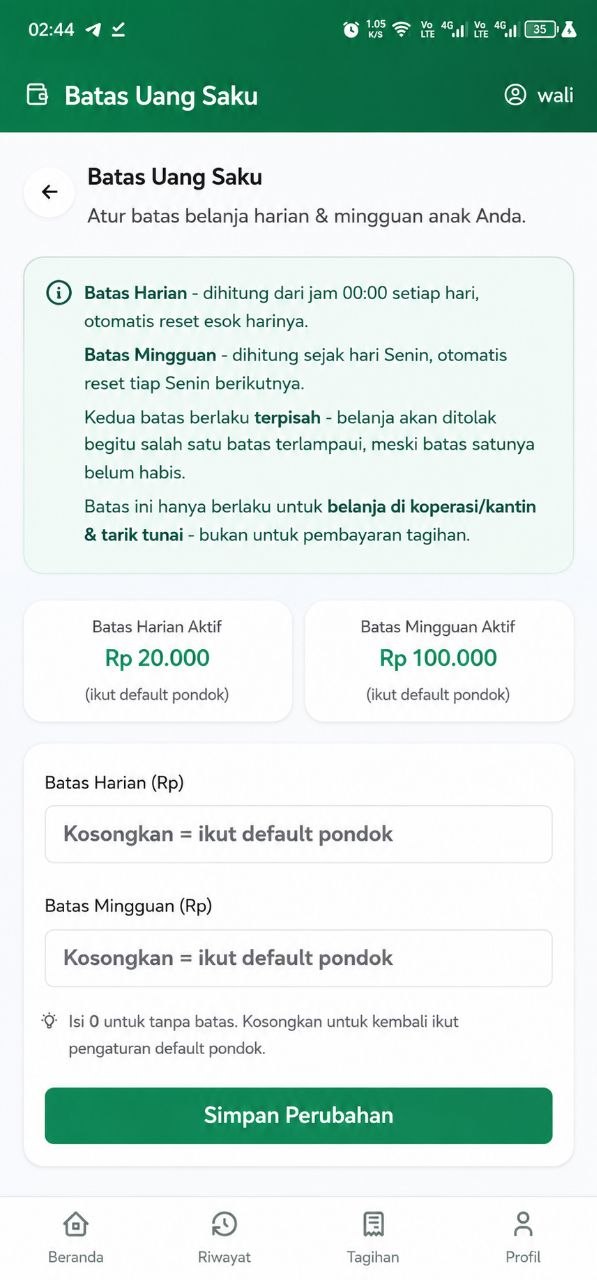
img/batas-1.jpg - Kosongkan salah satu kolom kalau ingin tetap mengikuti batas default pondok untuk itu. Isi 0 kalau ingin tanpa batas sama sekali.
- Tekan Simpan Perubahan.

Cara Bayar Tagihan
- Dari menu utama, pilih Bayar Tagihan.
- Akan tampil daftar tagihan yang belum lunas. Anda bisa memilih satu atau beberapa tagihan sekaligus.
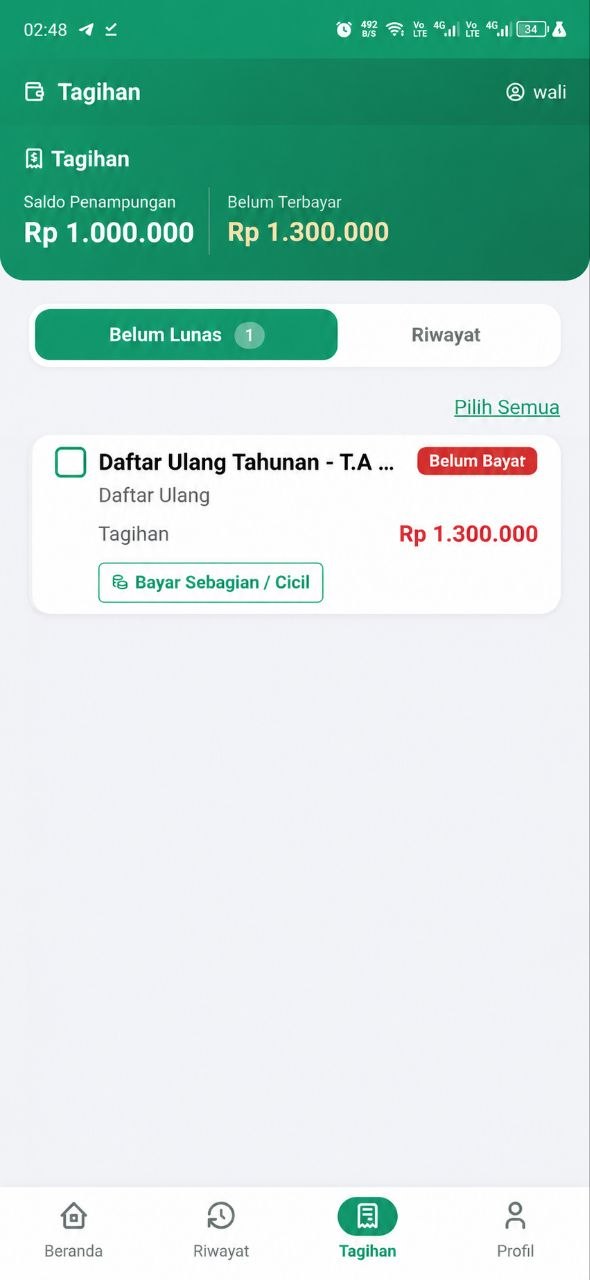
img/tagihan-1.jpg - Tekan Bayar untuk melunasi penuh. Pembayaran diambil dari saldo Kantong Utama, jadi pastikan saldo mencukupi (top-up dulu kalau belum cukup).

Cara Lihat Riwayat Transaksi
Menu Riwayat Transaksi menampilkan semua pemasukan dan pengeluaran saldo anak Anda (top-up, jajan, tarik tunai, pembayaran tagihan, dll), lengkap dengan tanggal dan sisa saldo setelah tiap transaksi.
Bisa difilter berdasarkan tanggal dan jenis kantong (Kantong Utama / Uang Saku), serta dicetak sebagai PDF kalau diperlukan.

Cara Lihat Riwayat Izin Pulang
Menu Riwayat Izin menampilkan catatan izin pulang anak Anda: tanggal berangkat, status (menunggu/disetujui/sudah kembali), dan surat izin resmi yang bisa dilihat/diunduh.
Cara Lihat Prestasi Anak
Menu Prestasi menampilkan daftar prestasi/pencapaian anak Anda yang tercatat di pondok, lengkap dengan surat keterangan resmi yang bisa diunduh sebagai bukti.
Cara Kelola Profil
Menu Profil berisi:
- Ganti Foto Profil
- Batas Uang Saku (jalan pintas ke pengaturan yang sama seperti di menu Uang Saku)
- Ganti Password
Data anak yang tertaut ke akun Anda (nama, kelas, tempat/tanggal lahir) juga ditampilkan di halaman ini.

Fitur yang Akan Datang
Aplikasi SIDIK terus dikembangkan. Beberapa menu berikut sudah terlihat di aplikasi dengan label "Segera" dan akan diaktifkan bertahap:
Dengan fitur-fitur ini, ke depannya orang tua bisa memantau perkembangan anak secara lebih menyeluruh langsung dari aplikasi SIDIK, tidak hanya seputar saldo dan administrasi.
Bantuan
Butuh Bantuan?
Kalau mengalami kendala yang tidak terjawab di panduan ini, misalnya nomor HP belum terdaftar atau aplikasi bermasalah, silakan hubungi pihak pondok langsung.
Hubungi via WhatsAppAplikasi ini saat ini hanya tersedia untuk HP Android. Pengguna iOS (iPhone/iPad) tetap bisa mengakses Portal Wali lewat browser menggunakan link berikut:
Buka Portal Wali (iOS)